Этот раздел создан для тех, кто только начал знакомство с macOS или хочет освежить свои знания. Здесь собраны решения для проблем, которые часто раздражают новичков.
Содержание
Что делать после первого включения
1Отключение автообновлений
Первым делом рекомендуется выключить автоматические обновления, чтобы система не обновлялась без вашего ведома.
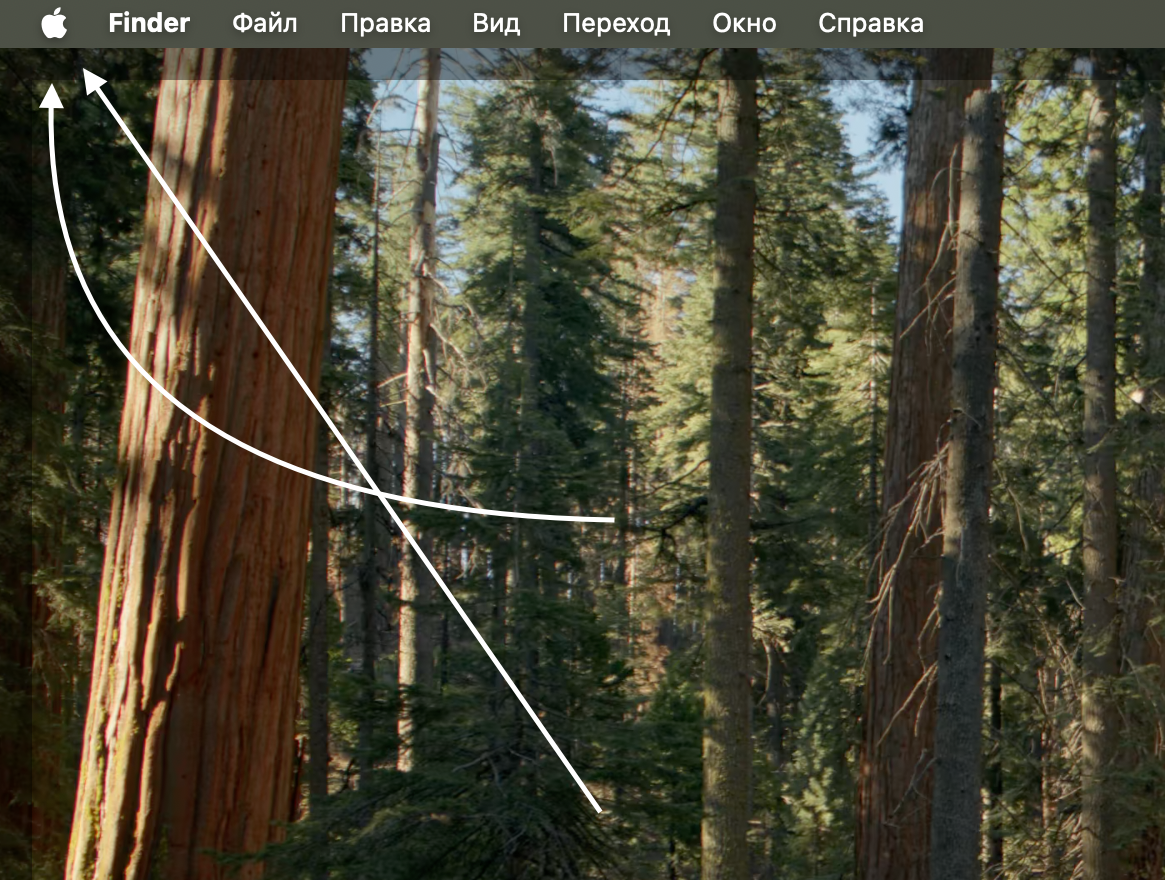
Нажмите на логотип Apple в верхнем левом углу экрана:
2Переход в системные настройки
В открывшемся меню выберите пункт "Системные настройки":
3Отключение автообновлений
В Системных настройках:
- Откройте раздел "Основные"
- Перейдите в "Обновление ПО"
- Нажмите "Дополнительно..."
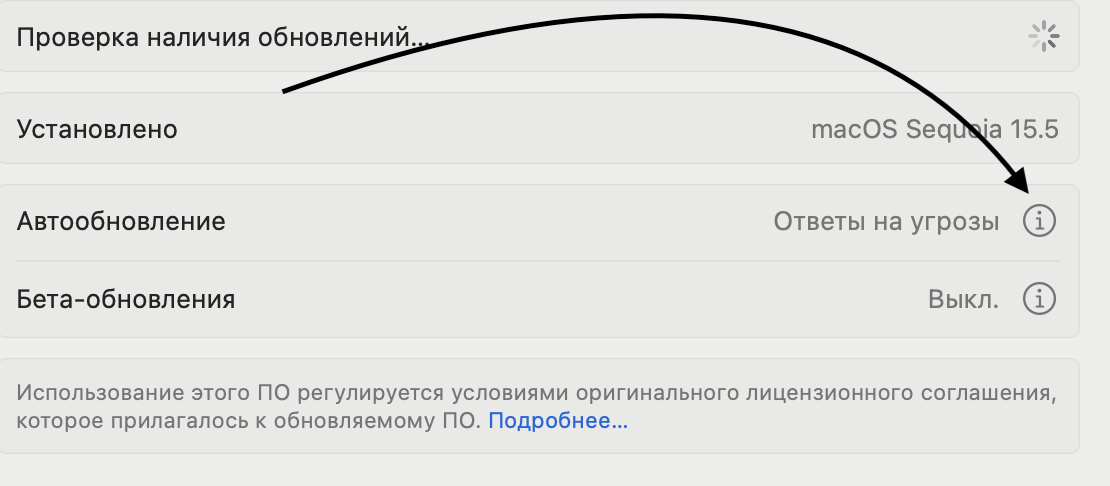
Отключите следующие опции:
- ✓ Загружать новые доступные обновления
- ✓ Устанавливать обновления macOS
- ✓ Устанавливать обновления приложений из App Store
Топ программ для macOS
MOS
Незаменимая программа, которая исправляет поведение колесика мыши в macOS. По умолчанию прокрутка в macOS инвертирована, и MOS позволяет сделать её привычной для пользователей Windows.
Официальный сайт MOSKeka
Архиватор как 7zip с windows он нужен так как mac os может неподдежвивать некоторые архивы
Официальный сайт keka(бесплатно) AppStore keka (499 рублей)Программы для программирования
Незаменимая программа vs code в предстовеление не нуждается
Официальный сайт vscodeу меня gcc не работал без apple xcode если вы планируете его испльзовать то надо скачать и еще в терминале написать gcc и согласится чтобы скачать
appstore XcodeDozer
И последняя программа она необезательная лучше посмотрите как ей пользоваться в интернете на делает как на windows "трей" где можно скрыть вкладки чтобы верхее меню было более свободное
Официальный Github DozerУдаление виртуальных звуковых устройств
1Удаление через Audio MIDI Setup
Сначала попробуйте стандартный способ удаления:
- Откройте приложение "Audio MIDI Setup" (можно найти через Spotlight поиск)
- В левой панели выберите ненужное виртуальное устройство
- Нажмите кнопку "-" в нижней части окна для удаления
- Перезагрузите Mac
2Удаление через папку HAL
Если стандартный способ не сработал:
- Откройте Finder и перейдите в папку
/Library/Audio/Plug-Ins/HAL - Найдите папку, соответствующую имени виртуального устройства (например,
JumpAudio.driver) - Удалите эту папку (может потребоваться ввод пароля администратора)
- Перезагрузите Mac
После перезагрузки проверьте настройки звука — удалённое устройство не должно отображаться.
3Проверка и дополнительные действия
Если устройство снова появляется:
- Проверьте, не установлено ли соответствующее приложение, которое воссоздаёт драйвер
- Посмотрите в системных настройках → Звук → Вывод/Ввод, нет ли там остатков удалённого устройства
- Можно попробовать очистить кэш:
~/Library/Cachesи/Library/Caches